しりとりゲーム 作成プログラム
プログラムとデータを、
https://drive.google.com/file/d/1X6LpIAFLHImqxq0k706yBq90iRCWzuU1/view?usp=sharing
からダウンロードして、展開してください。展開したものを、適当な場所に移して、”しりとり X.exe"を実行してください。
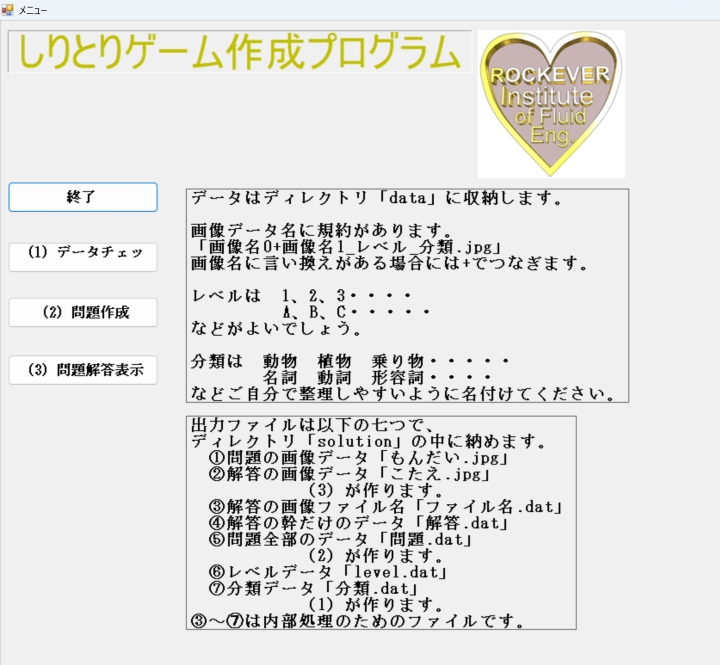
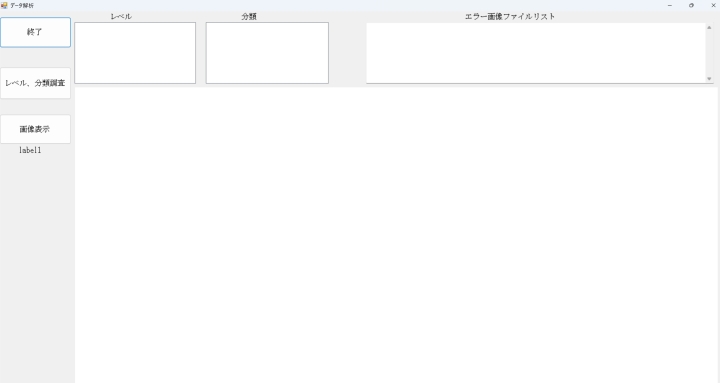
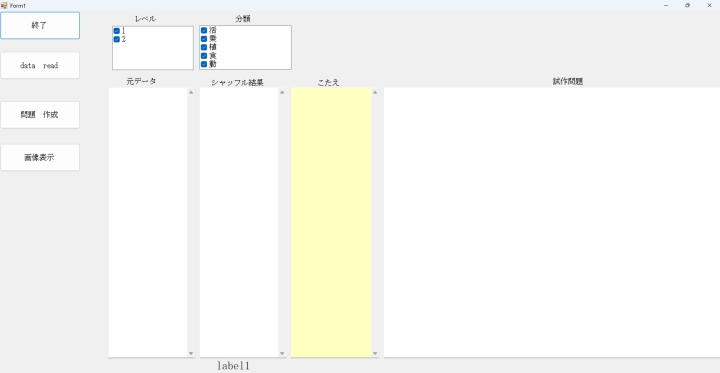
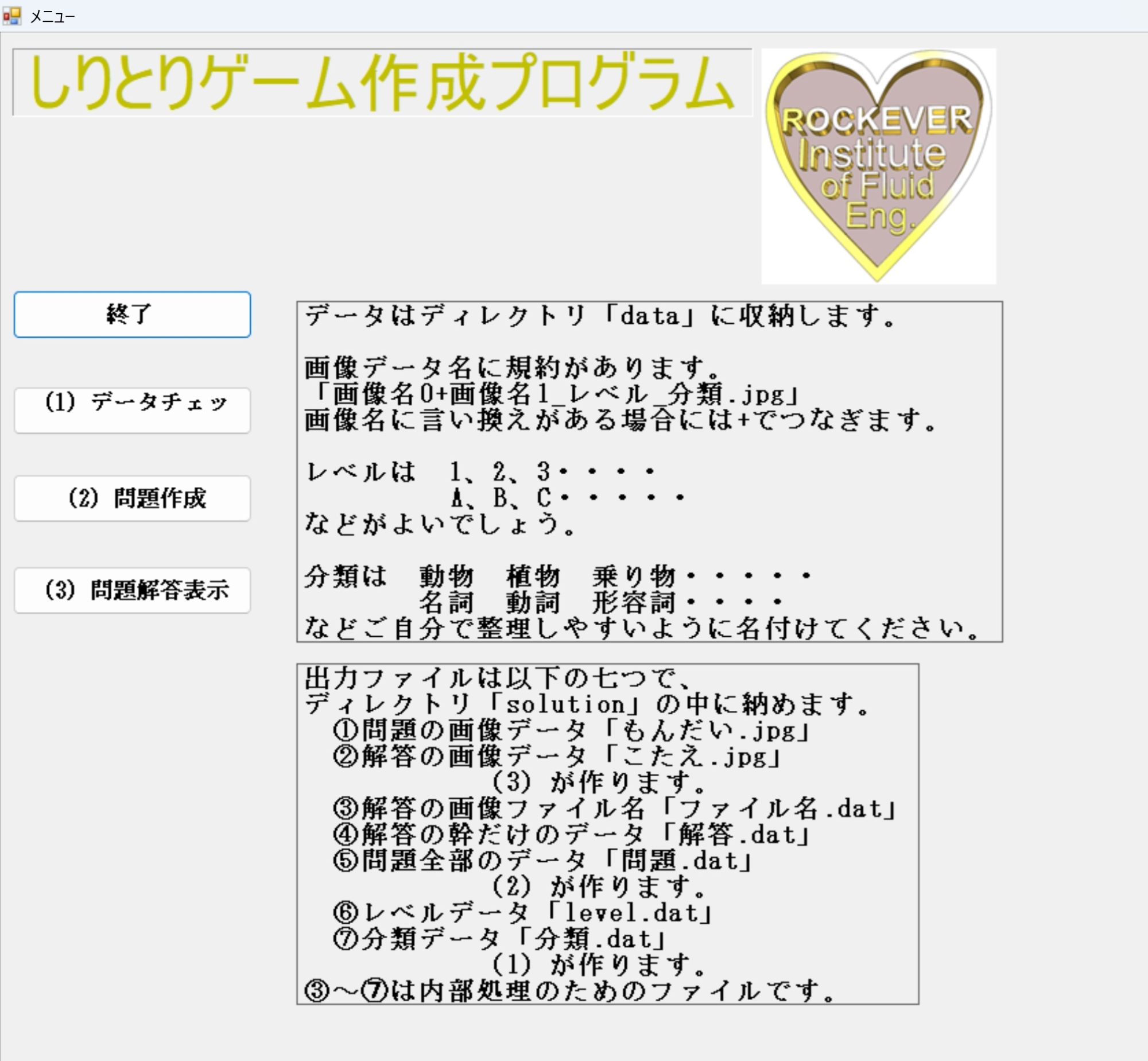
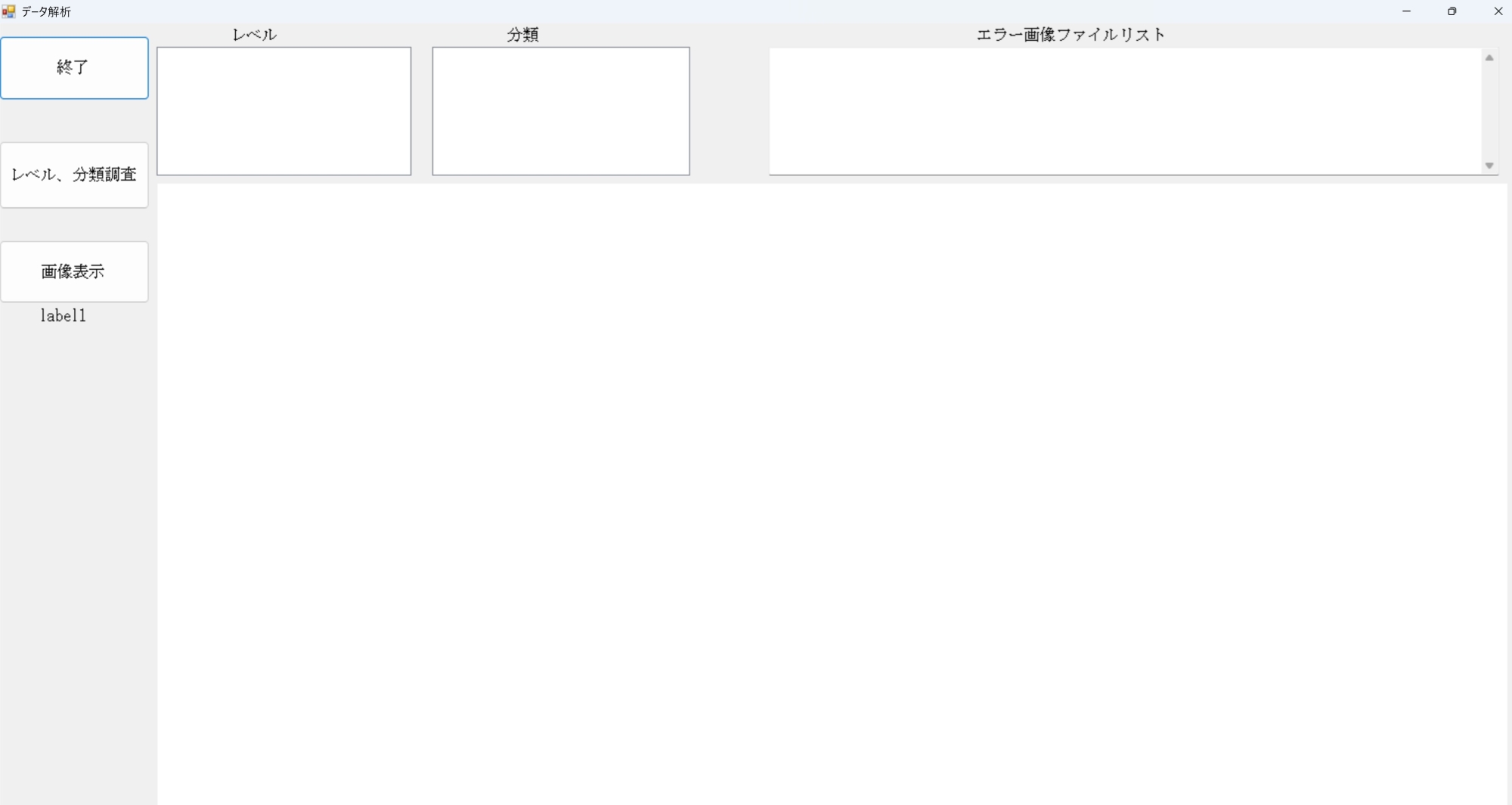
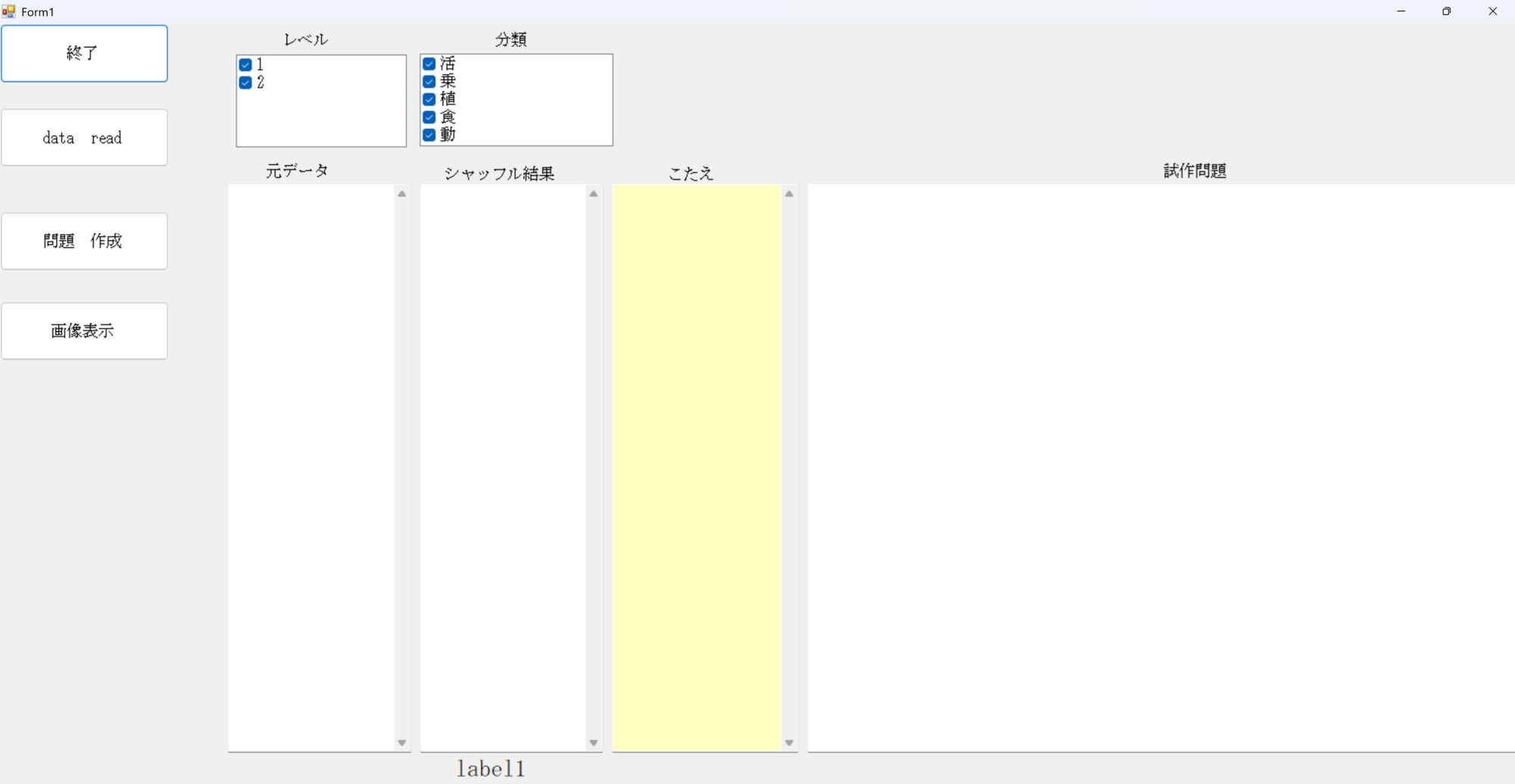
(1)データチェック は新たにデータを追加したときに使用します。既にデータは用意されていますので、このボタンを押す必要はありません。
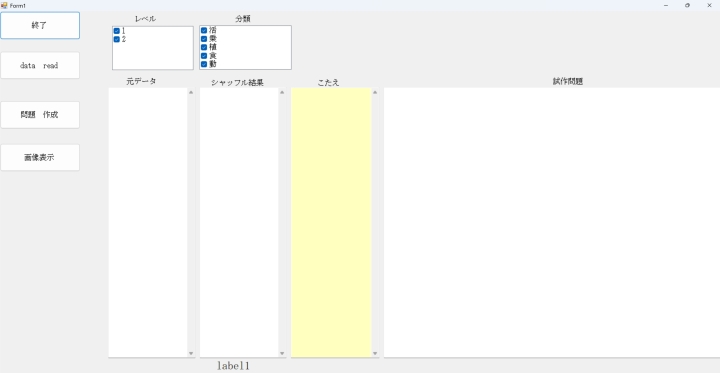
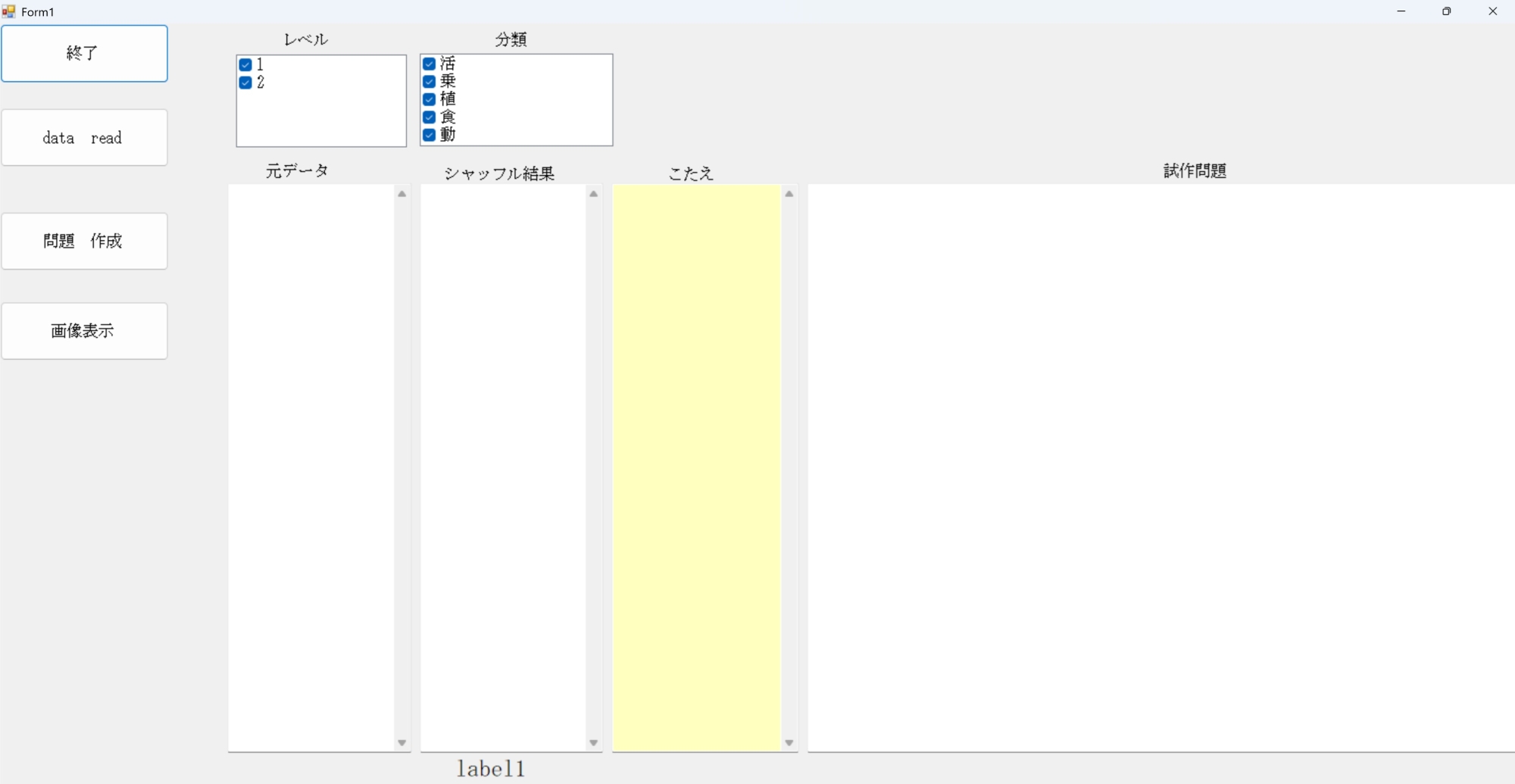
(2)問題作成 は問題を作るときに使用します。
"data read" ⇒ "問題 作成" ⇒ "画面表示”
の順に、ボタンを押してください。
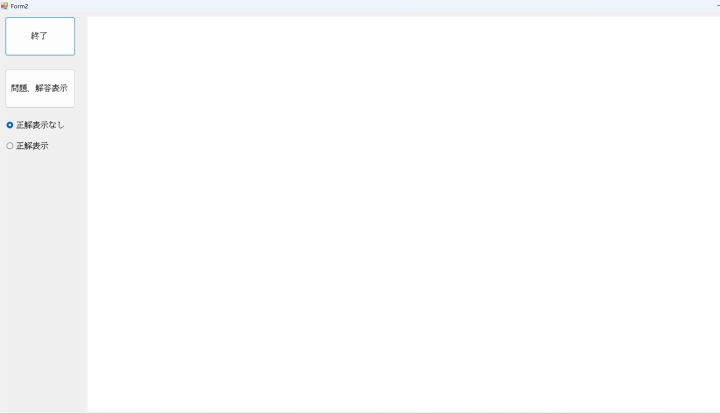
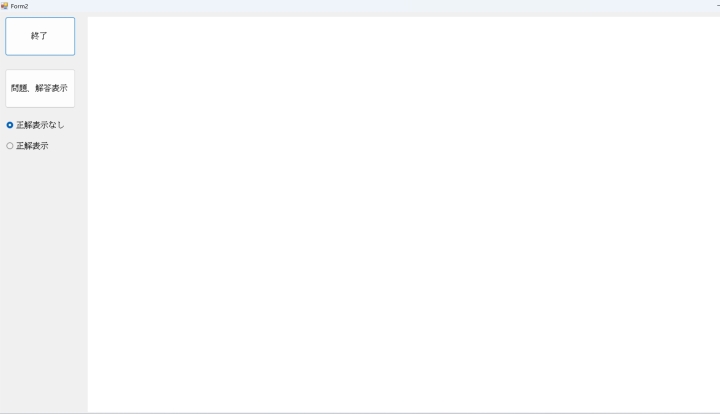
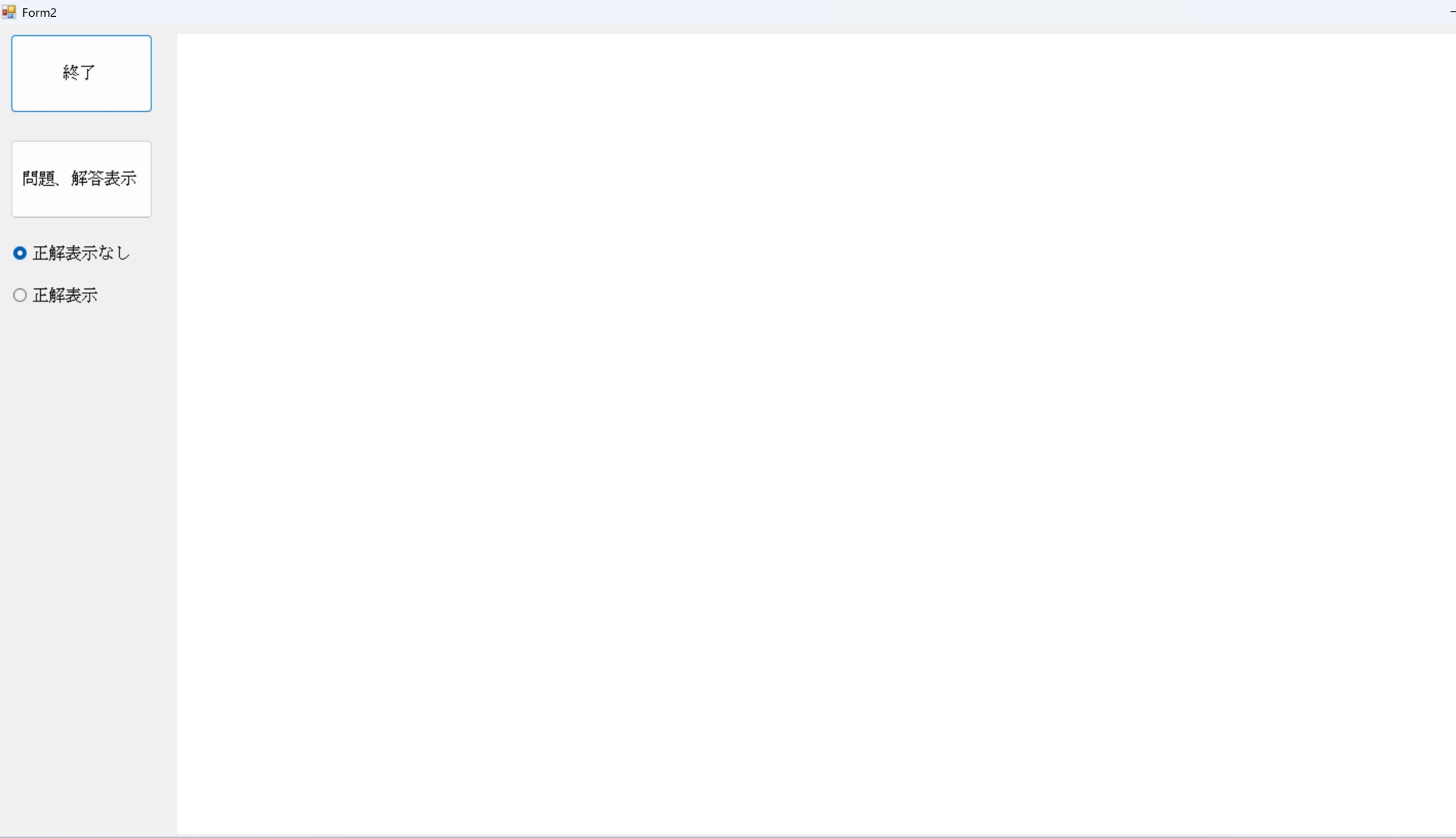
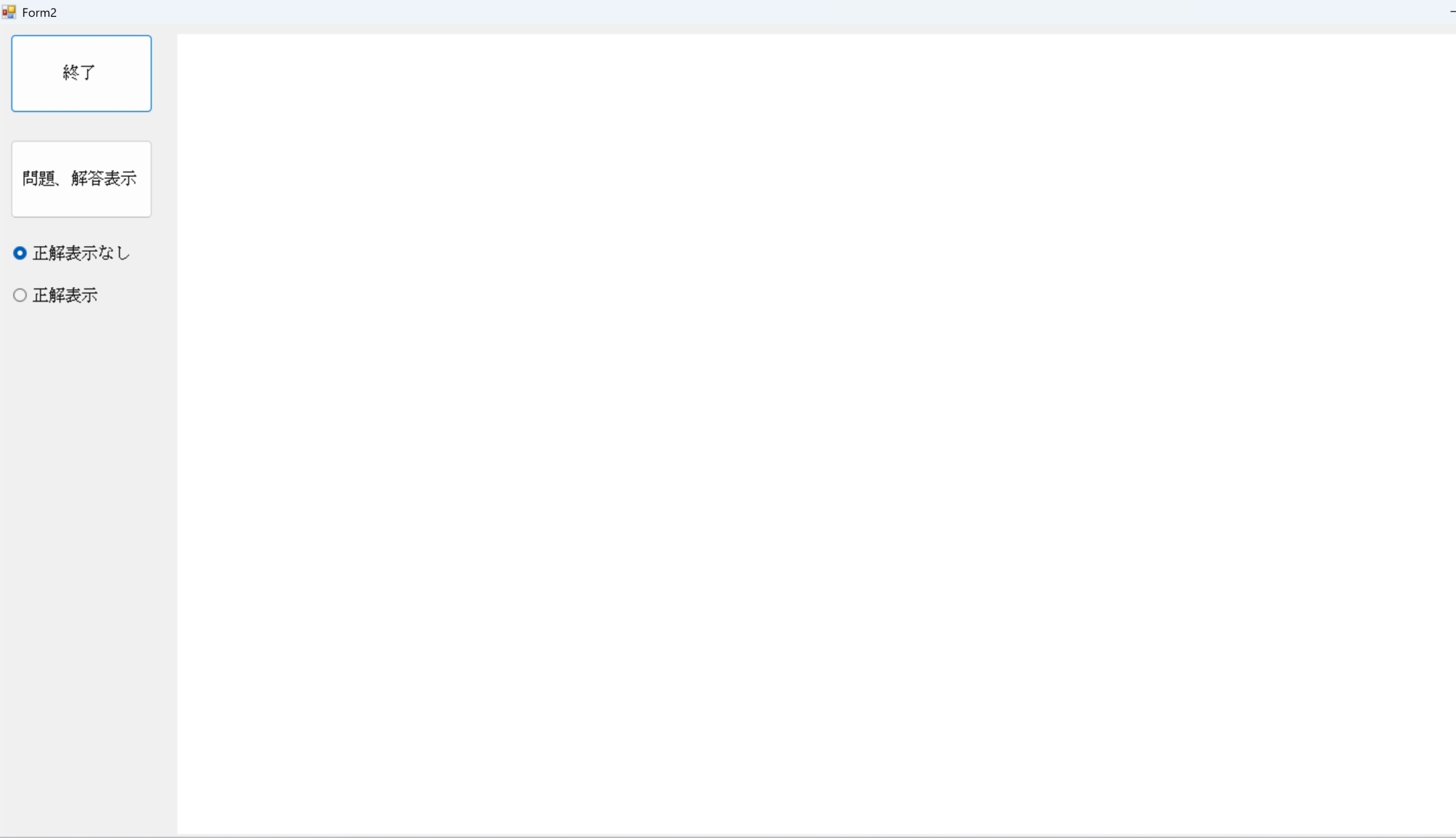
(3)問題解答表示 は作成された問題、解答を見るときに使用します。
”問題、解答表示”を押すと、問題が表示されます。”〇正解表示”をクリックして”問題、解答表示”を押すと、解答が表示されます。
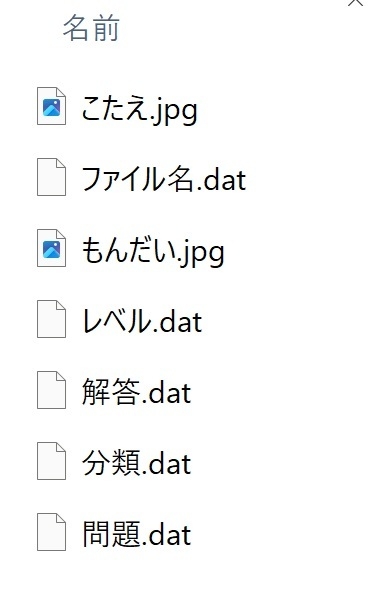
そのデータは"solution"のホルダーの中に記録されています。このデータは、新たな問題を作ると上書きされ更新されます。保存が必要ならば、他の場所にコピーしておく必要があります。
以上のことだけで、試用することができます。実際に使ってみてください。
-------------------------------------
データとプログラムを更新しました。
絵ときしりとりゲーム、まだどのAIも解くことができない、解くことができるのは人間だけ(笑)
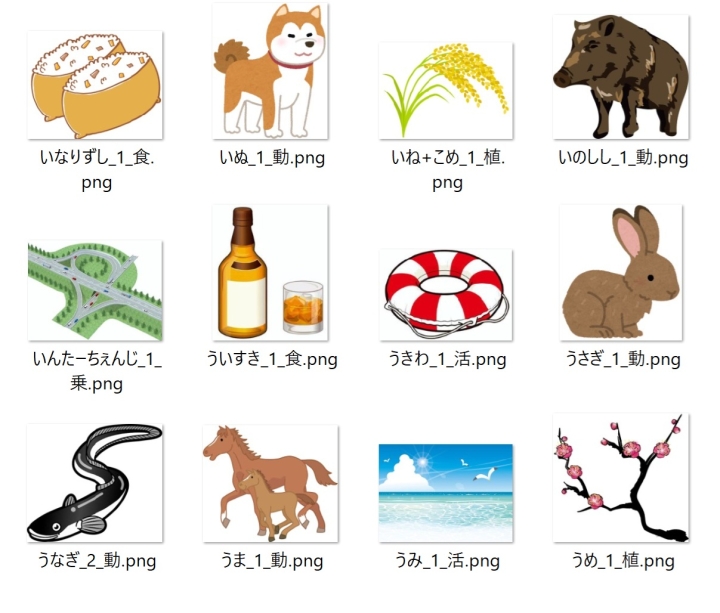
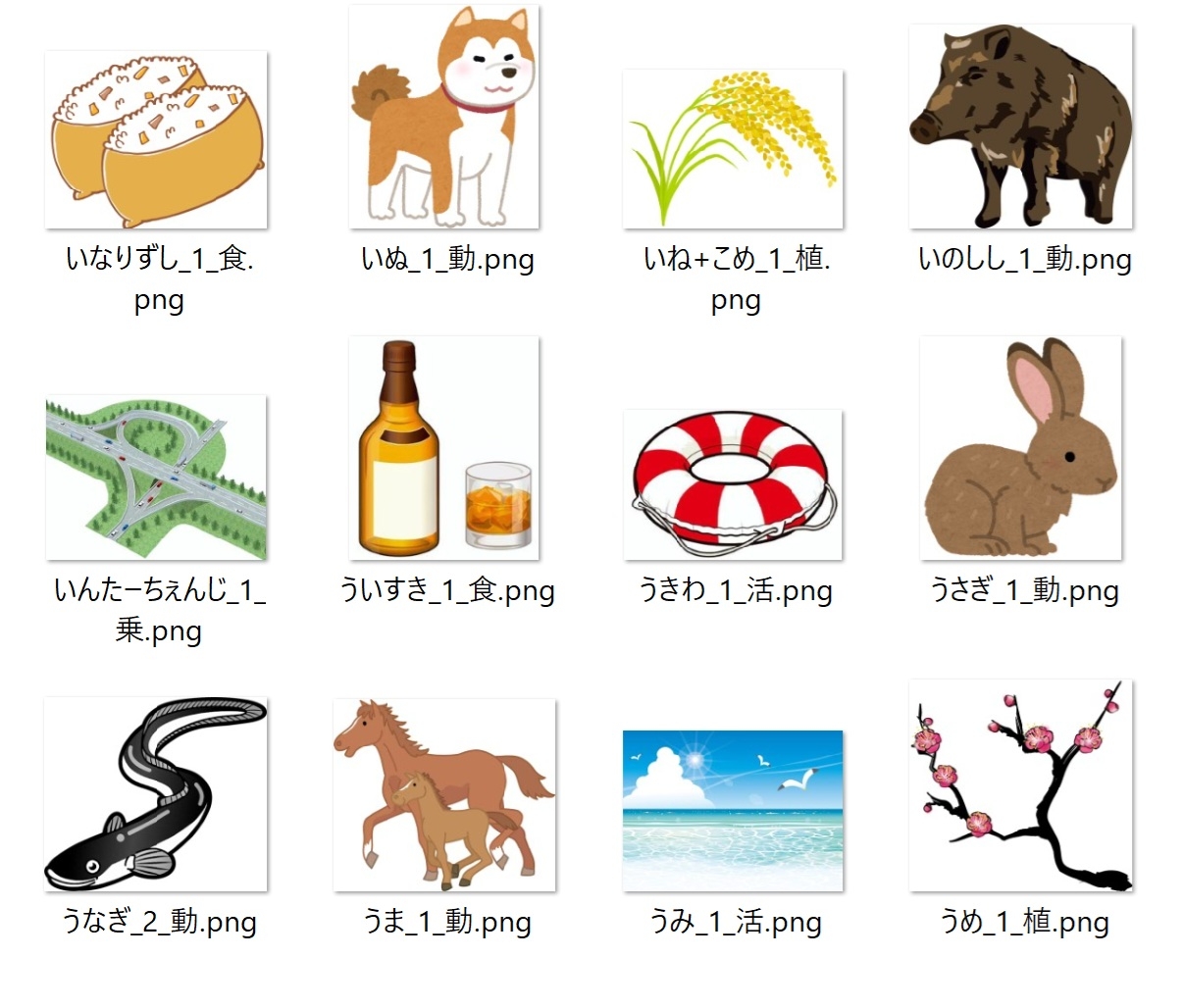
何種類ものAI総動員で800個もの絵を描いてくれました。まだ解けないなんて笑うと、バチが当たりそう(笑)感謝感謝です。体系的な収拾方法ではなく、AIが集めやすそうな依頼をして4日間でデータを集めたので、新データの分類は、意味がない適当な記号です。笑ってください。
こんないい加減なデータ管理でも、ちゃんと稼働します。ただし、添付した新プログラムを使ってください。データ名の許容範囲を広げてあります。
https://drive.google.com/file/d/1HkeNiCJMRBRhdxUV2hcLjJG6JTjurB_N/view?usp=sharing
https://drive.google.com/file/d/1X6LpIAFLHImqxq0k706yBq90iRCWzuU1/view?usp=sharing
からダウンロードして、展開してください。展開したものを、適当な場所に移して、”しりとり X.exe"を実行してください。
(1)データチェック は新たにデータを追加したときに使用します。既にデータは用意されていますので、このボタンを押す必要はありません。
(2)問題作成 は問題を作るときに使用します。
"data read" ⇒ "問題 作成" ⇒ "画面表示”
の順に、ボタンを押してください。
(3)問題解答表示 は作成された問題、解答を見るときに使用します。
”問題、解答表示”を押すと、問題が表示されます。”〇正解表示”をクリックして”問題、解答表示”を押すと、解答が表示されます。
そのデータは"solution"のホルダーの中に記録されています。このデータは、新たな問題を作ると上書きされ更新されます。保存が必要ならば、他の場所にコピーしておく必要があります。
以上のことだけで、試用することができます。実際に使ってみてください。
-------------------------------------
データとプログラムを更新しました。
絵ときしりとりゲーム、まだどのAIも解くことができない、解くことができるのは人間だけ(笑)
何種類ものAI総動員で800個もの絵を描いてくれました。まだ解けないなんて笑うと、バチが当たりそう(笑)感謝感謝です。体系的な収拾方法ではなく、AIが集めやすそうな依頼をして4日間でデータを集めたので、新データの分類は、意味がない適当な記号です。笑ってください。
こんないい加減なデータ管理でも、ちゃんと稼働します。ただし、添付した新プログラムを使ってください。データ名の許容範囲を広げてあります。
https://drive.google.com/file/d/1HkeNiCJMRBRhdxUV2hcLjJG6JTjurB_N/view?usp=sharing